
QUICKCAM PRO NOTEBOOKS - Webkamera LOGITECH - Bezplatný návod k obsluze
Najděte návod k zařízení zdarma QUICKCAM PRO NOTEBOOKS LOGITECH ve formátu PDF.



| Značka | Logitech |
| Model | QuickCam Pro Notebooks |
| Typ produktu | Webkamera |
| Čočka | Sklo s automatickým ostřením |
| Technologie | RightSound, RightLight 2 |
| Automatické ostření | Ano, minimální vzdálenost 10 cm |
| Vestavěný mikrofon | Ano, s potlačením ozvěny a šumu |
| Připojení | USB |
| Napájení | Přes USB port |
| Software | QuickCam (součástí CD) |
| Aplikace | Video hovory, fotky, videa, eBay VideoSnap |
| Video efekty | Avatary, doplňky, filtry |
| Záruka | 2 roky |
| Certifikace | UL |
| Podpůrná webová stránka | www.logitech.com/support |
| Shoda | www.logitech.com/compliance |
| Doporučené umístění | Na střed monitoru, mikrofon do 1 m |
| Reproduktory | Umístěny alespoň 30 cm od mikrofonu |
| Audio průvodce | Nastavení mikrofonu/reproduktorů při prvním spuštění |
| Aktualizace | K dispozici na webu Logitech |
Často kladené otázky - QUICKCAM PRO NOTEBOOKS LOGITECH
Dotazy uživatelů ohledně QUICKCAM PRO NOTEBOOKS LOGITECH
0 otázka o tomto zařízení. Odpovězte na ty, které znáte, nebo položte vlastní.
Položte novou otázku o tomto zařízení
Stáhněte si návod pro váš Webkamera ve formátu PDF zdarma! Najděte svůj návod QUICKCAM PRO NOTEBOOKS - LOGITECH a vezměte svůj elektronický přístroj zpět do rukou. Na této stránce jsou zveřejněny všechny dokumenty potřebné k používání vašeho zařízení. QUICKCAM PRO NOTEBOOKS značky LOGITECH.
NÁVOD K OBSLUZE QUICKCAM PRO NOTEBOOKS LOGITECH
2 První krok – instalace softaru
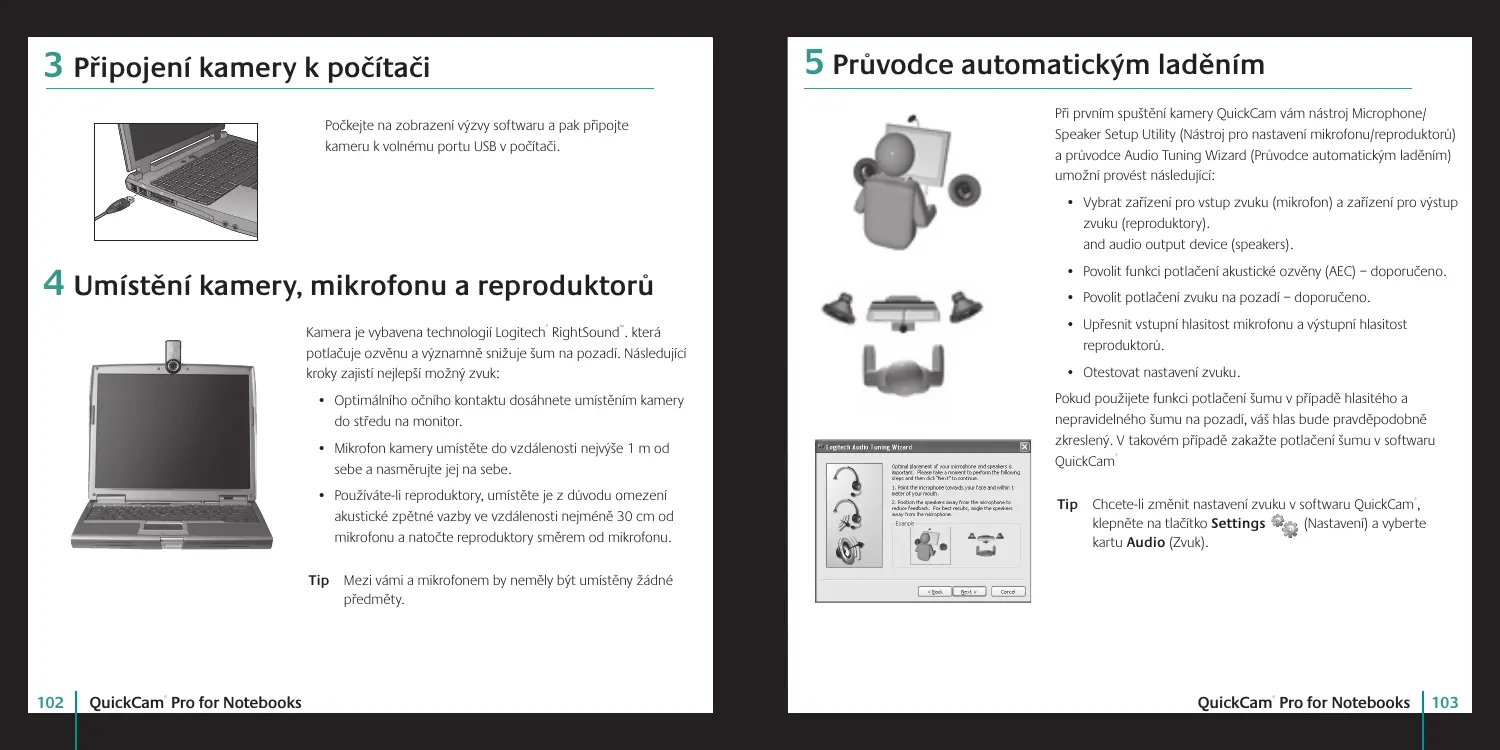
Software naintalujte préd zapojením kamery. Mnoho rozśirenych funkci kamery, např. autofocus, nebude bez uplné instalace softwaru správně fungovat.
Vložte instalacni disk CD do Jednotky CD-ROM nebo DVD-ROM. Disk CD by se mél spustit automaticy. Pokud se tak nestane, postupujte následujcím zpusobem:
- Poklepejte naikonu Tento počitač. nebo klepněte na nabídku Start Tento počitač.
Klepněte pravém tlačitkem mysi na ikonu Jednotky CD-ROM nebo DVD-ROM a vyberte príkaz Přehrát automaticky.
3 Pripojení kamery k počitači
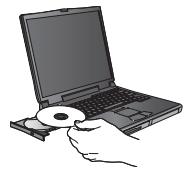
Pockejte na zobrazeni vyzvy softaru a pak pripoje kameru k volnému portu USB v počitači.
4 Umistěné kamery, mikrofonu a reproduktorů
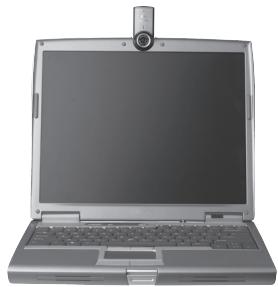
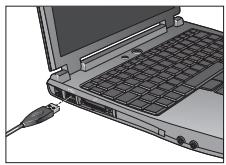
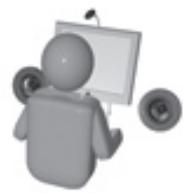
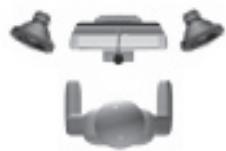
Kamera je vybavena technologii Logitech 'RightSound'. která potlăčuje ozvěnu a význámě snížuje šum na pozadí. Následujici kroky zajasti nejlepů možné zvuk:
- Optimániho očniho kontaktu dosáhnete umistěné kamery do středu na monitor.
- Mikofof kamery umistete do vzdalenosti nejvyse 1 m od sebe a nasmérujte jej na sebe.
- Použivate-li reproductory, umistěte je z dūvodu omezení akustické zpětné vázby ve vzdalenosti nejmène 30 cm od mikrofonu a natočte reproductory směrem od mikrofonu.
Tip Mezi vami a mikrofonem by namely byt umisteny zadné předměty.
5 Průvodce automatickým laděním
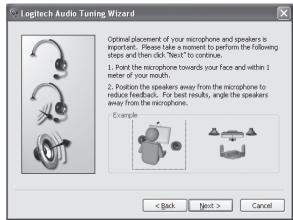
Při první spustěné kamery QuickCam vám nastroj Microphone/ Speaker Setup Utility (Nastroj pro nastaveni mikrofonu/reproduktorú) a průvodce Audio Tuning Wizard (Průvodce automatickým laděním) umoznínì prověst následujíci:
- Vybrat zařizení pro vystup zvuku (mikrofon) a zařizení pro vystup zvuku (reproduktory). and audio output device (speakers).
- Povolit funkci potlačeni akustické ozvěny (AEC) - doporučeno.
- Povolit potlačení zvuku na pozadí - doporučeno.
- Upresnit vystupni hlasitost mikrofonu a vystupni hlasitost reproduktorü.
- Otestovat nastavení zvuku.
Pokud použijete funkci potlačeni šumu v pripadě hlasitěho a nepravidného šumu na pozadi, váš hlas bude pravděpodobné zkreslený. V takovém pripadě zakažte potlačeni šumu v softaru QuickCam
Tip Chcete-li zmenit nastaveni zvuku v softwaru QuickCam, klepněte na tlačitko Settings (Nastaveni) a vyberte kartu Audio (Zvuk).
6 Blahopřejeme
Kamera je nastavena a pripravena k pouzit!
Novou webovou kameru mžete použivat mnoha zpùsoby:
- Bezpltné využivat možnost audiovizuálniho volání s prátei a rodinou. Je nutná instalace a použítí applkace pro okamžite zasilani zpráv. Dalísi informrace zobražite klepnutim na połožku v softwaru QuickCam
- Taking still photos or recording videos to share or e-mail.
- Pridávat video na aukce E-bay (dalí informace naleznete na adrese www.logitech.com/videoosnap).
7 Použití softwaru QuickCam
Program Logitech QuickCam lze spustit následujicimi zpúsoby:
- Poklepejte naikonu QuickCam

na plose.
-nebo-
- Na hlavnim panelu v pravém dolním rohu plochy klepněte na ikonu QuickCam

8 Funkce softaru QuickCam
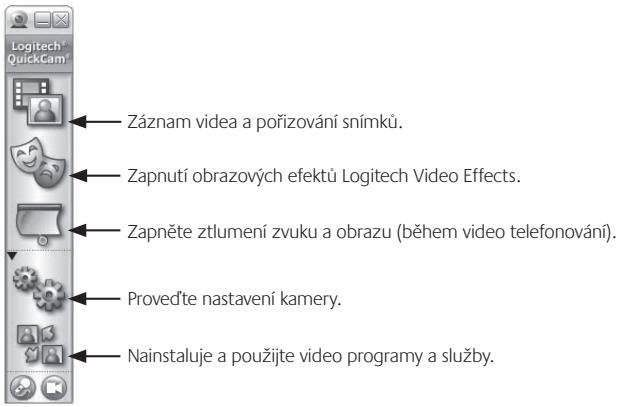
Tip Chcete-li si audiovizuálni volání prižpúsobit pomoci upravenych obrázku Avatar, funkce Face Accessories (Doplýkny obličeje) nebo Fun Filters (Zábavné filtry), klepněte na tlacitko Video Effects (Obrazové efekty).
9 Zajisteni kvality obrzku
Technologie Logitech RightLight automaticy zajisti nejvyssi kvaltu obrazu v podminkach prilisi silneho, slabeho nebo zadniho osvětlení, kdy na vašem obločji obvykle vzníká stín. Pokud camera zjisti tyto podminky, zobrazi se dialogové okno s dotazem, zda má byt zapnuta technologie Logitech RightLight 2. Klepnutím na možnost Yes (Ano) necháte kameru automaticky nestavit frekvenci smíku, barvu a expožici tak, aby bo ly dozăzeno nejvyssi kvalty obrazu. Chcete-li tato nastavení prověst ručné, klepněte na tlačitko
Settings (Nastaveni).
10 Použití funkce Autofocus
Systém autofocus zajasti automaticité zaostřeni obrazkú již od vzdálenosti 10 cm od kamery Chcete-li zaostřeni objektivu ovladat ručné, prepněte v ovladacích prvcích „autofocus“ na kartě Nastavení softaru QuickCam“ na ručné režim.
11 Dalsí informace
Informace o zvuku Přejděte na web http://www.logitech.com/rightsound.
Aktualizace software. Přejděte na web http://www.logitech.com/support.
Dalísi nápoveda. Spusťte software a klepněte na tlacítko Help (Nápoveda).
Dal'si informace o produktech spolecnosti Logitech naleznete na webu http://www.logitech.com.
Testování organizaci UL. Produkt byl testován organizaci UL a měl by být použivan pouze s dalími zařazeními testovanými organizaci UL.
Prohlăšeni o shod. Informace o kompatibilité jsou k dispozici na webu http://www.logitech.com/ compliance.
Omezená záruka na hardwaróve produkty společnosti Logitech
Logitech ruci za to, ze vasc hardwarovy vyrobek Logitech bude bez vad materialiu a provedenii po dobu 2 roku po cinaje dneim nakupu. Krome priipadu, kdy to zakazuji pfrslnse zakony, je tato zaruka nepveoditelnia a omezuge san u puvodnho kupujico. Tato zaruka Vam dava specifikcka prava; muzete vskam mit jeste dalji prava, ktera zavisej na mistnich zakonech.
Opravné prostředky
Veskara odpvodnost spoletcnosti Logitc a Vase yvlvucn opreane protrodky v piapei pruseni zuruky budu, de uvazeni spoletcnosti Logitc, (1) opra ne boymvymena hardwaru neb (2) vrzupenacne ceny za predpaklak, zhe hardware by vrak n poudvor prodejny nebo do jineh mista urceneho spoletcnosti Logitc a bya predozna kopi knur stvrzenky nebo strzveny k srozdenim jednotiych polozek a opatrnen date. Krome pida, kde zu zakazue pflsunyn zakon, se mohau na produkt vzhalovat pfepravni a manipulana n platyk. Pod vlastrino rozhodnuti muze spoletcnost Logitc k oprae nebo vymene hardwarveho prodku touiz nove cie regenerovane c pouzite socstky v dobrm provoznstm stub. Eventualniymemynen harnovrpoedny product bude kryt zaurukov po zbytek pvodni zauricn lutyte nebo tircet (30) din, podto ho, ktera da be je delsi, nebo po jinou dodecatn duob, ktera je zakornem pfepepsan ve vaesh prvniram fuld.
Tato zaruše ne veztahuje na probleme nebo poškozeni zpúsobene (1) nenohodu, naslýnnov použitim, použitim pro jinyne Žerčné unel nebo reschvalenov oupravo, uρravno nebo rozebránní; (2)(NSPVNRNv provozem nebu ïrdzbu, použitim v Rozpuru s polkny k provozováni prodku tbe pifojipenom k nesproumové nužro napjeté; nebo (3) použiti spotfebnio materialú jak nahradnich baterí, které nedodáva spočnést Logitech s yvjmikou případu, kétcake omezi je zakázANO pflusfyném zakověn.
Jak obdrzet pomoc v ramci zarukey
Dri, nez zacne t uplatnov s prva ze zaruky, dopucjumeye, abasty navstvni nase oddeleni podory na internetovych strankach na adress www. logitech.com a pozdali je o technokymo pomoc. Opravnezné pozadzavyk z tulit zaruky sie obwkyle wizufu z protodextnim v poudni deojny behem prvnich tifeci (30) dnu po projekt; toto obodbi se vskm meint podlo toho, kde jste svu produkt sukopulli - o podrobnosti prosim pozadejtse spelecnost Logitech nebo maloobchodn prodejnu, kde jste produkt sukopulli. Se swmi pozadzavyk z tulit zaruky, ktere neze lyfdit protodextnim prodejny, s ostatni'm otazakmi ohledn'de Productu se prosim obrata pfmo na spoletnost Logitech. Adres y ostatni informa o naish sluzbakh zazaknik spoletcnosti Logitech naceznete v dokumentaci dodaendare spoletcn s VaSm produktem a dale paki na Internetu na adress: www.logitech. com/contactus.
Omezeni odpovednosti
SPOLECNOSTLOGITCHE NEOVOPIDAZA ZADNEZ VZLASTNI,NEPRIME,VEDLESI NEBOSNLEDSKODY,VCTENEPNAKRILAD ULEVHOZISKU,ZTRATY TRZEB NEBODAT (AT PRIME CI NPERINE) NEBO OBOCHDNI ZRTV T DUSLEDKU PORUSENI VSYLOVNE CI IMPLOKNUVA ZAV KUSDRAFT, YAO T V TOM PRIPADE, ZPE SPOLECNOSTLOGITCHE BYLA O MOZNOSTI TAKOVYCH SKOD INFORMOVAÑA. Nektéré právičnji stavnojúv ylovoucenji nebo omezjeni zvlusthni, nepízhny, vevedšijne nabo snoské šledk, takižne vsevede umeženi omezi nebo yloveluṇ se na vás nenumi vztahovat.
Zadné jiné záruky se neposkytuji
Zadny prodejce produktu, zastupce ani zamestnanec spolecnosti Logitech nema povoleni jakoli upravovat, prodlužovat nebo doplžovat tuto zaruku.
Adresa spolecnosti Logitech
Logitech, Inc., 6505 Kaiser Drive, Fremont, California 94555, U.S.A.


